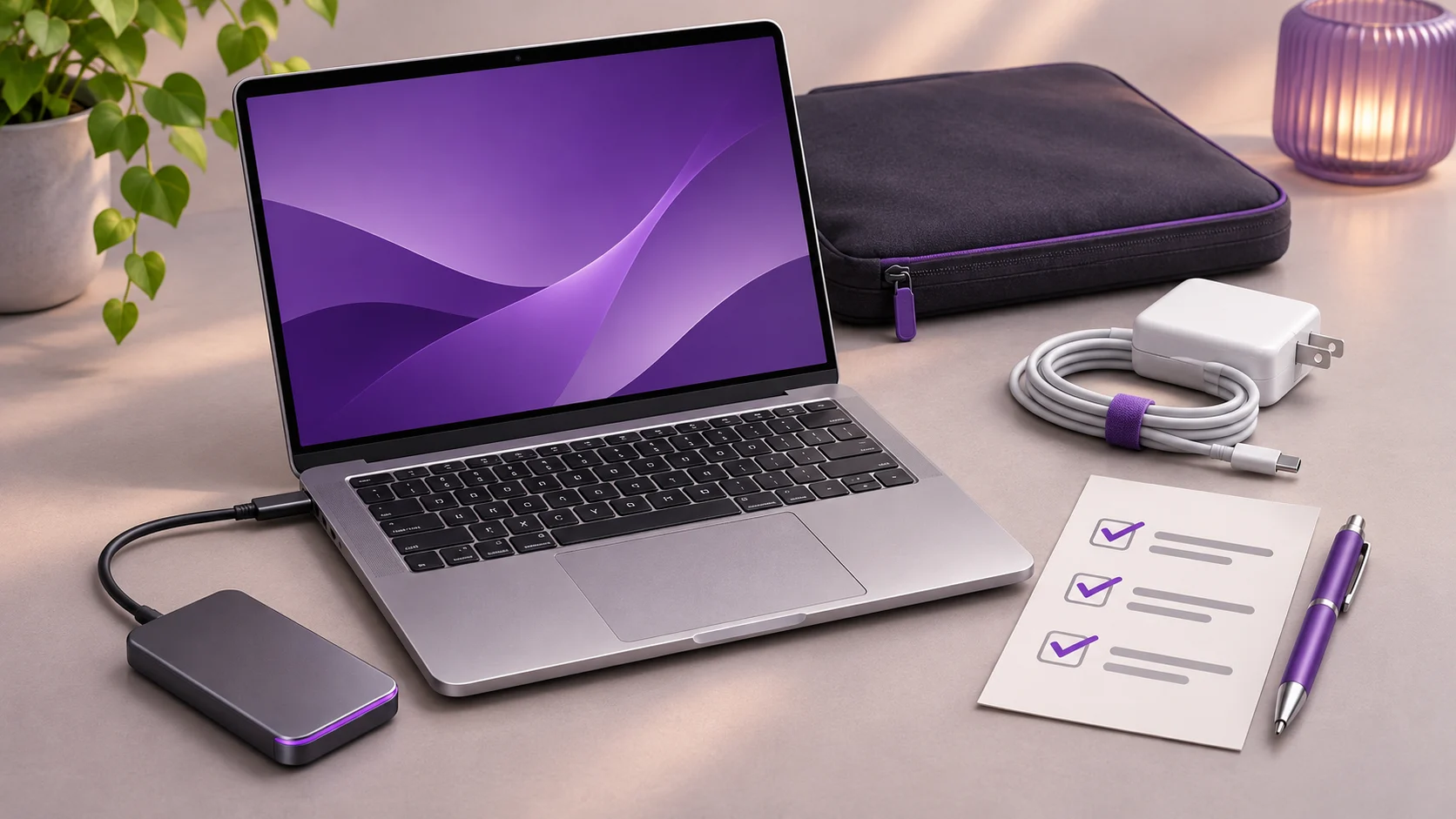
המחשב נתקע, לא נדלק או החליט לעבוד בקצב משלו. לפני שמוסרים אותו לתיקון, כדאי להכין כמה פרטים שיעזרו להסביר את הבעיה ולהגן על מה שחשוב לכם.
אם אתם מתלבטים מה להכין לפני תיקון מחשב, התחילו בשלושה דברים: בדקו שיש גיבוי לקבצים החשובים, תעדו מה בדיוק קורה ותאמו מה להביא. אין צורך לדעת איזה רכיב התקלקל.
1. בדקו את הגיבוי לפני הכול
אם המחשב פועל כרגיל מספיק כדי להעתיק קבצים, שמרו עותק עדכני של המסמכים, התמונות והקבצים החשובים בכונן חיצוני או בשירות גיבוי שבחרתם. בדקו גם תיקיות שאינן על שולחן העבודה, כמו הורדות ותיקיות עבודה של תוכנות.
פתחו כמה קבצים מהעותק ובדקו שהם נגישים. תיקייה נוספת באותו כונן אינה גיבוי נפרד. ב־Windows אפשר להשתמש גם ב־File History לגיבוי תיקיות נבחרות לכונן חיצוני; חשוב לוודא שהמיקומים הדרושים אכן כלולים בגיבוי. להנחיות הגיבוי של Microsoft.
אם המחשב לא עולה, או שהגישה לקבצים מלווה בשגיאות ובניתוקים, אל תבצעו איפוס או פירמוט כדי להכין אותו למסירה. ספרו לחיים שאין גיבוי ומה חשוב לשמור, כדי לבדוק איך נכון להתקדם. לא ניתן להבטיח מראש שאפשר יהיה לשחזר את המידע.
2. תארו מה קורה, גם אם זה לא קורה בכל פעם
״המחשב לא עובד״ הוא התחלה. כמה פרטים נוספים יכולים לעזור הרבה יותר:
- מה בדיוק קורה: מסך שחור, כיבוי, רעש חריג, הודעת שגיאה או איטיות?
- מתי זה התחיל, והאם התקלה מופיעה תמיד או רק בתוכנה או במשחק מסוימים?
- האם קדמו לכך עדכון, התקנה, חיבור ציוד חדש, נפילה או מגע עם נוזל?
- מה כבר ניסיתם לעשות, ומה הייתה התוצאה?
אם אפשר, צלמו את הודעת השגיאה או סרטון קצר של התקלה. לפני שליחה, ודאו שלא מופיעים בהם מסמכים אישיים, סיסמאות או קודי גישה. אין צורך לשחזר שוב ושוב תקלה רק בשביל לצלם אותה.
3. תכננו גישה למחשב, בלי לוותר על הפרטיות
לפני המסירה, סגרו מסמכים אישיים והתנתקו מחשבונות שאינם דרושים לבדיקה, אם המחשב מאפשר זאת. בררו עם חיים איזו גישה נדרשת לאבחון ואיך למסור אותה בצורה מסודרת. אין צורך לשלוח מראש סיסמה לחשבון Google או Microsoft, קוד אימות או פרטי בנק.
אם הכונן מוצפן באמצעות BitLocker, כדאי לוודא שאתם יודעים היכן נמצא מפתח השחזור. שינוי חומרה עשוי לגרום למחשב לבקש אותו. שמרו אותו במקום מאובטח ונגיש לכם גם ממכשיר אחר; אין צורך לשלוח אותו מראש בוואטסאפ. להנחיות Microsoft למציאת מפתח השחזור.
במחשב השייך לעבודה או ללימודים, בדקו עם הגורם האחראי בארגון לפני מסירה למעבדה חיצונית.
4. בררו איזה ציוד להביא
בשיחת התיאום ציינו אם מדובר במחשב נייד או נייח, ושאלו אם צריך להביא גם מטען או אביזר שקשור לתקלה. אם הבעיה מופיעה רק עם מסך, מקלדת או חיבור מסוים, חשוב לומר זאת.
כונני גיבוי, כרטיסי זיכרון ואביזרים שאינם קשורים לבדיקה יכולים להישאר אצלכם. אין צורך לפרק רכיבים כדי להכין את המחשב למסירה. הובילו אותו כשהוא כבוי ומוגן, ורשמו אילו אביזרים מסרתם יחד איתו.
5. תאמו מראש מה בודקים ומה דורש אישור
כבר בשיחה הראשונה כדאי לציין אם יש קבצים שאין להם עותק נוסף, תוכנה שחייבת להמשיך לעבוד או מועד שבו תצטרכו את המחשב. כך אפשר לברר את האפשרויות בלי להניח שהתיקון יסתיים באותו יום.
שאלו על עלות האבחון ומה קורה אם מחליטים לא לתקן. אם תעלה אפשרות להתקנה מחדש של Windows או למחיקת מידע, בקשו הסבר על ההשלכות ותאמו זאת במפורש לפני הביצוע.
אצל חיים התהליך מתחיל בבירור התקלה ובתיאום הגעה. לאחר האבחון מקבלים הצעת מחיר, התיקון מתבצע רק לאחר אישורכם, והמחשב נבדק לפני המסירה.
רגע לפני שיוצאים למעבדה
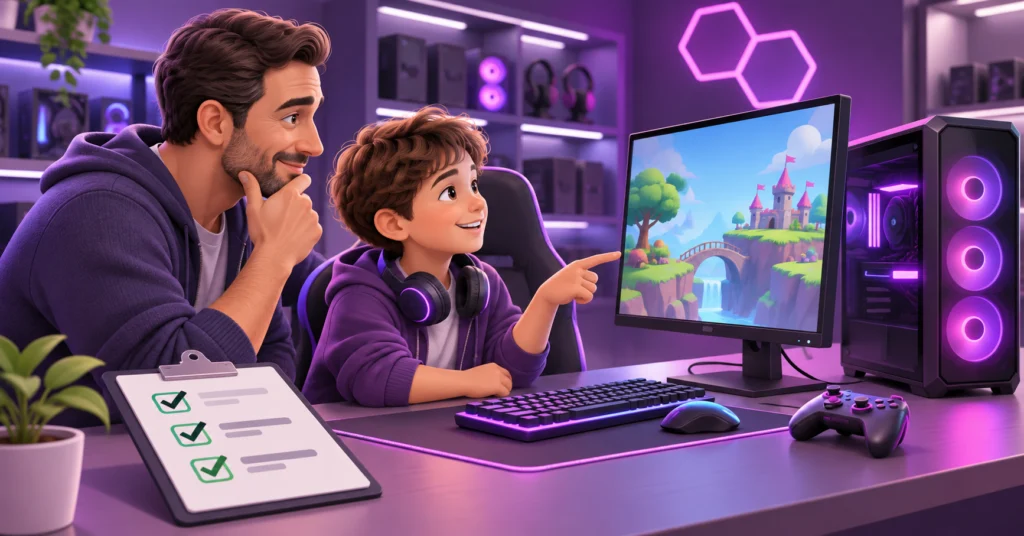
- יש גיבוי שנבדק, או שעדכנתם שאין גיבוי.
- הכנתם תיאור קצר של התקלה ותיעוד, אם יש.
- תיאמתם איזה ציוד להביא ואיזו גישה תידרש.
- ציינתם קבצים וצרכים שחשוב לקחת בחשבון.
- תיאמתם הגעה וקיבלתם את הכתובת.
צריכים לתאם תיקון מחשב ביבנה?
התקשרו לחיים וספרו מה קורה במחשב. הוא יברר את הפרטים ויתאם איתכם הגעה למעבדה. אפשר לפנות גם בוואטסאפ.
ההגעה למעבדה ביבנה בתיאום מראש בלבד.