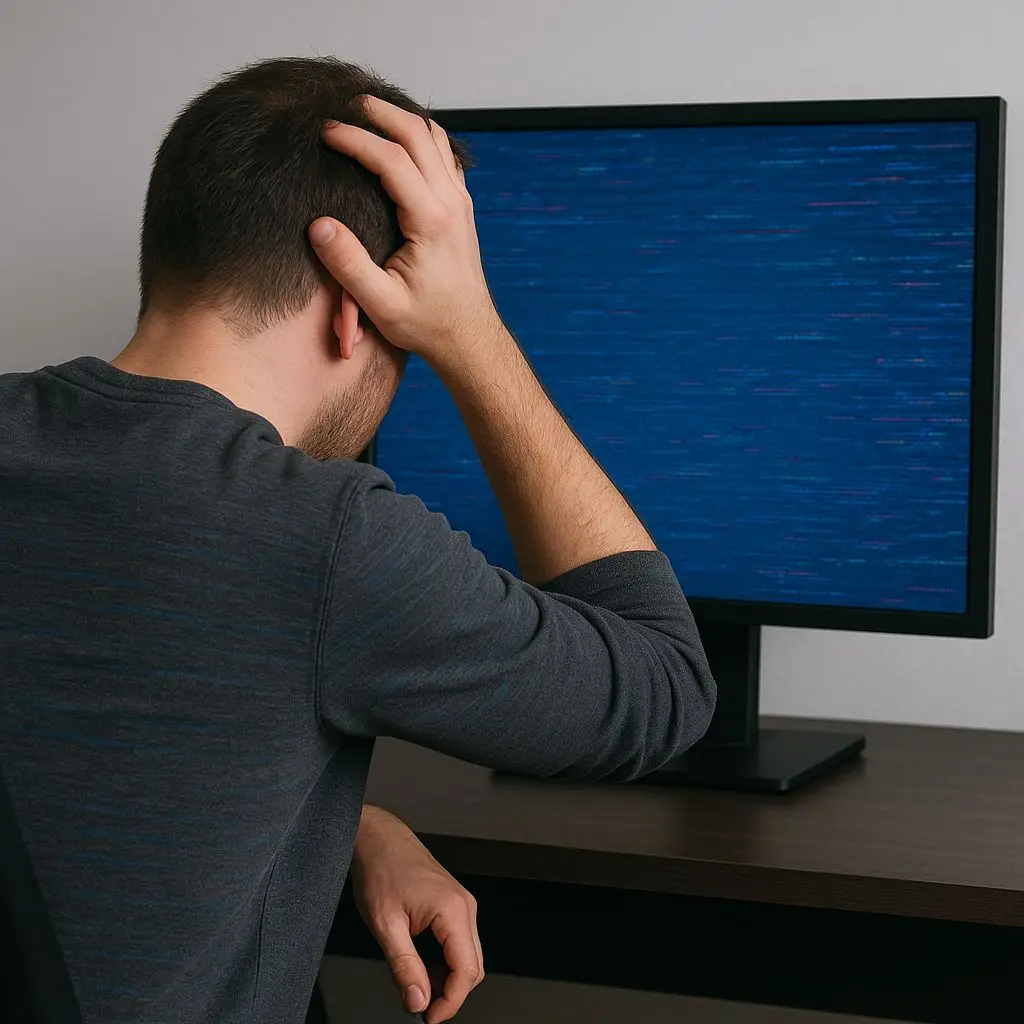

המאווררים מסתובבים, הנורות דולקות, אולי אפילו שמעתם את צליל ההפעלה של Windows – אבל המסך נשאר שחור לגמרי. במצב הזה, ברוב המקרים, המחשב עצמו בסדר גמור. הבעיה נמצאת איפשהו בדרך שבין המחשב למסך, וכמעט תמיד אפשר לאתר אותה בכמה דקות בלי כלים מיוחדים.
חשוב להפריד בין שני מצבים שנשמעים דומה: אם המחשב בכלל לא מסיים לעלות – נתקע לפני הלוגו, מפעיל את עצמו מחדש בלולאה או משמיע צפצופים – זו תקלה אחרת לגמרי, וכתבנו עליה בנפרד: המחשב נדלק אבל לא עולה. הפוסט הזה הוא על המצב שבו המחשב דווקא כן עובד, ורק לא רואים כלום.
קודם כול: לוודא שהמחשב באמת עובד
לפני שנוגעים בכבלים, כדאי לדעת אם המערכת חיה. שתי בדיקות של חצי דקה:
- מקש Caps Lock. לחצו עליו כמה פעמים. אם הנורית במקלדת נדלקת ונכבית – המחשב מגיב, כלומר הוא עלה.
- כפתור ההפעלה. לחיצה קצרה אחת. אם אחרי כמה שניות המאווררים נעצרים והמחשב נכבה בצורה מסודרת – Windows רץ ברקע והגיב לפקודה. זה סימן חזק שהבעיה היא בתצוגה בלבד.
הסיבה הכי נפוצה במחשב נייח: הכבל מחובר ליציאה הלא נכונה
זו התקלה שאני רואה הכי הרבה, והיא נפוצה במיוחד אחרי הזזה של המחשב או ניקוי. במחשב עם כרטיס מסך נפרד יש שתי קבוצות יציאות בגב המארז: קבוצה אחת גבוהה, של הלוח האם, וקבוצה שנייה נמוכה יותר – זו של כרטיס המסך עצמו.
אם הכבל מחובר ליציאות של הלוח האם, במקרים רבים פשוט לא תהיה תמונה בכלל. העבירו את הכבל ליציאות התחתונות, אלה שיוצאות מהכרטיס.
מקור הכניסה במסך
מסכים מודרניים מגיעים עם כמה כניסות – HDMI 1, HDMI 2, DisplayPort, ולפעמים USB-C. אם המסך “תקוע” על כניסה שאין אליה חיבור, תראו מסך שחור או הודעת No Signal.
לחצו על כפתור התפריט של המסך וחפשו Source או Input, ועברו ידנית בין הכניסות. אם מופיעה הודעת No Signal – זו בעצם בשורה טובה: המסך חי ומקבל חשמל.
לבודד את האשם: כבל, יציאה או מסך
הרעיון פשוט – לשנות דבר אחד בכל פעם:
- כבל אחר. כבלי HDMI ו-DisplayPort נשחקים, במיוחד בקצה שמתכופף. זה החשוד הזול והנפוץ.
- יציאה אחרת. אם בכרטיס יש כמה יציאות, נסו אחרת. יציאה בודדת יכולה להישרף בלי שהכרטיס כולו מת.
- מסך אחר, או טלוויזיה. חברו את המחשב לטלוויזיה בסלון עם כבל HDMI. אם מופיעה תמונה – המחשב והכרטיס תקינים, והבעיה במסך.
- מחשב אחר למסך. ההפך: חברו למסך מחשב נייד. אם המסך מציג – המסך תקין.
אם זה מחשב נייד
בנייד יש בדיקה אחת שחוסכת המון ניחושים: הדליקו פנס בזווית אל המסך, קרוב, בחדר חשוך. אם אתם מצליחים לראות בקושי את שולחן העבודה או את הסמן – המחשב עובד והתמונה קיימת, אבל התאורה האחורית של המסך כבתה. זו תקלה ממוקדת וניתנת לתיקון, ולא כישלון של המחשב.
בדיקה שנייה: חברו את הנייד למסך חיצוני או לטלוויזיה. אם התמונה מופיעה שם – הלוח והמעבד תקינים, והבעיה בצג של הנייד או בכבל שמוביל אליו.
מתי זה כבר לא משהו שפותרים בבית
שווה לעצור ולהעביר את זה למעבדה אם: אין תמונה גם על מסך אחר וגם עם כבל אחר; המחשב משמיע צפצופים בהדלקה; יש ריח של שריפה; או שהתמונה חוזרת ונעלמת לסירוגין – מה שלרוב מעיד על חיבור פנימי או על כרטיס מסך שמתחיל ללכת.
ב-מעבדה שלנו ביבנה אנחנו מבודדים את התקלה מול הציוד, מסבירים מה נמצא ומה המשמעות, ונותנים זמן טיפול משוער והצעת מחיר – ורק אחרי אישור מתחילים לעבוד.
המסך עדיין שחור אחרי הבדיקות?
שלחו הודעה עם דגם המחשב או המסך ומה כבר ניסיתם. תקבלו אבחון, זמן טיפול משוער והצעת מחיר – ורק אחרי אישור מתחילים לעבוד.
מעבדת תיקונים ביבנה · תמיכה מרחוק בכל הארץ · מעל 17 שנות ניסיון