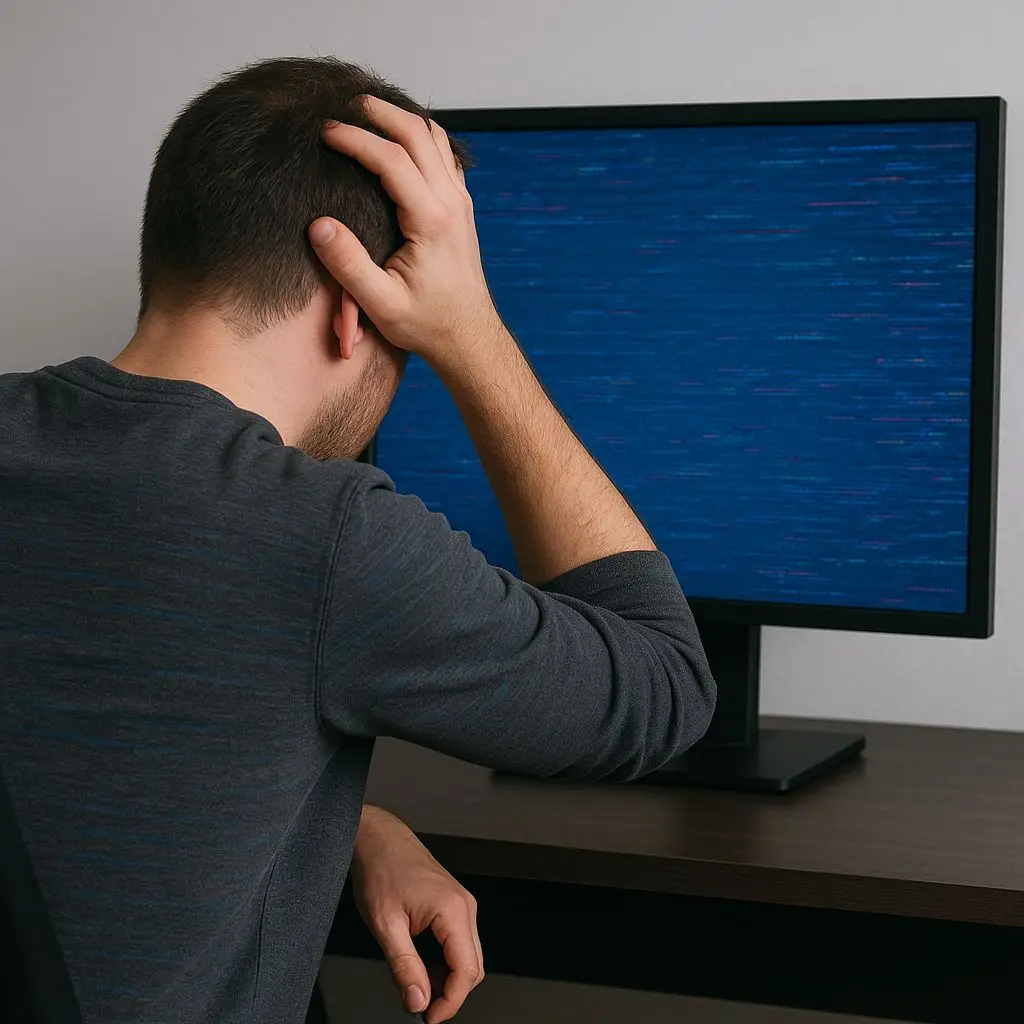

העכבר לא זז, הסמן הפך לעיגול מסתובב, ושום לחיצה לא עושה כלום. הרגע הזה מתסכל, והתגובה הטבעית – ללחוץ על כפתור הכיבוי ולסיים עם זה – היא בדיוק מה שכדאי לדחות לסוף. יש סדר פעולות שיכול להציל לכם את מה שלא נשמר, ולפעמים גם לחסוך את הכיבוי לגמרי.
הפוסט הזה עוסק ברגע ההקפאה עצמו. אם המחשב שלכם דווקא עובד, רק לאט ובכבדות לאורך זמן – זו שאלה אחרת, וכתבנו עליה בנפרד: המחשב נתקע או עובד לאט? מה הסיבות ומה אפשר לעשות.
קודם כול: לחכות דקה
זה נשמע טריוויאלי, אבל חלק גדול מההקפאות אינן קריסה אלא עומס רגעי – המחשב באמצע פעולה כבדה ופשוט לא מספיק להגיב. הסתכלו על נורית פעילות הדיסק במארז או בנייד: אם היא מהבהבת, המערכת עובדת ברקע ויש סיכוי טוב שהיא תשתחרר לבד.
תנו לזה דקה עד שתיים. אם הנורית כבויה לגמרי ואין שום תגובה – עוברים לשלב הבא.
הדרך המסודרת: Ctrl + Alt + Delete
לחצו על שלושת המקשים יחד. אם מופיע המסך הכחול עם האפשרויות (נעילה, החלפת משתמש, מנהל המשימות) – מערכת ההפעלה חיה, ורק תוכנה מסוימת נתקעה. זו בשורה טובה.
- בחרו מנהל המשימות (או קיצור ישיר: Ctrl + Shift + Esc).
- חפשו את התוכנה שכתוב לידה לא מגיב / Not responding.
- סמנו אותה ולחצו סיים משימה.
טריק שפחות מכירים: Win + Ctrl + Shift + B מאתחל את מנהל ההתקן של כרטיס המסך. המסך יהבהב לרגע ויישמע צפצוף קצר. אם ההקפאה נבעה מהתצוגה בלבד – זה משחרר אותה בלי לכבות כלום.
מתי כיבוי בכוח הוא הפתרון – ואיך עושים אותו נכון
אם גם Ctrl + Alt + Delete לא מגיב, אין ברירה. לחצו לחיצה ארוכה על כפתור ההפעלה, בערך חמש עד עשר שניות, עד שהמחשב נכבה.
שווה לדעת מה המחיר: כל מה שלא נשמר – אבד, ובמקרים נדירים כיבוי כזה תוך כדי כתיבה לדיסק עלול לפגוע בקבצים. לכן זה השלב האחרון ולא הראשון, ולכן כדאי לחכות שנורית הדיסק תפסיק להבהב לפני שמכבים.
מה לבדוק מיד אחרי שהמחשב חוזר
הרגע שאחרי ההקפאה הוא הזמן הכי טוב לאסוף מידע, כל עוד זה טרי:
- מה רץ כשזה קרה? משחק, עריכה, דפדפן עם הרבה לשוניות, או שהמחשב היה בכלל במנוחה.
- כמה זמן הוא היה דלוק? הקפאה אחרי רבע שעה של עומס מריחה כמו התחממות.
- זה קרה שוב באותה תוכנה? אם כן, כנראה שהבעיה בתוכנה או בדרייבר ולא בחומרה.
הקפאות שחוזרות – מה זה בדרך כלל אומר
אירוע חד-פעמי קורה לכל מחשב. דפוס שחוזר כבר מצביע על משהו:
- רק תחת עומס – חשד ראשון להתחממות של המעבד או כרטיס המסך, או לספק כוח שלא עומד בעומס.
- גם במנוחה, בלי היגיון – לרוב זיכרון RAM תקול או כונן שמתחיל ללכת.
- עם מסך כחול והודעת שגיאה – זה דווקא טוב: יש קוד שאפשר לעבוד לפיו.
- המחשב נכבה לבד ולא רק נתקע – זה כבר כמעט תמיד חשמל או חום, לא תוכנה.
מתי זה כבר למעבדה
אם ההקפאות חוזרות כמה פעמים בשבוע, אם הן מלוות בריח שריפה או ברעש חריג, או אם המחשב מתחיל לא לעלות אחרי כיבוי בכוח – כדאי לעצור. המשך שימוש במצב כזה, במיוחד כשמדובר בכונן שמתחיל להיכשל, יכול להפוך בעיה שניתנת לתיקון לאובדן מידע.
ב-מעבדה שלנו ביבנה אנחנו מריצים בדיקות עומס וזיכרון כדי לשחזר את התקלה במקום לנחש אותה, מסבירים מה נמצא, ונותנים זמן טיפול משוער והצעת מחיר לפני שמתחילים.
המחשב נתקע שוב ושוב?
הקפאה חד-פעמית קורה לכל מחשב. דפוס שחוזר כבר מצביע על חום, זיכרון או כונן. שלחו הודעה עם מה שקורה ומתי, ונגיד לכם על מה זה מריח.
מעבדת תיקונים ביבנה · תמיכה מרחוק בכל הארץ · מעל 17 שנות ניסיון