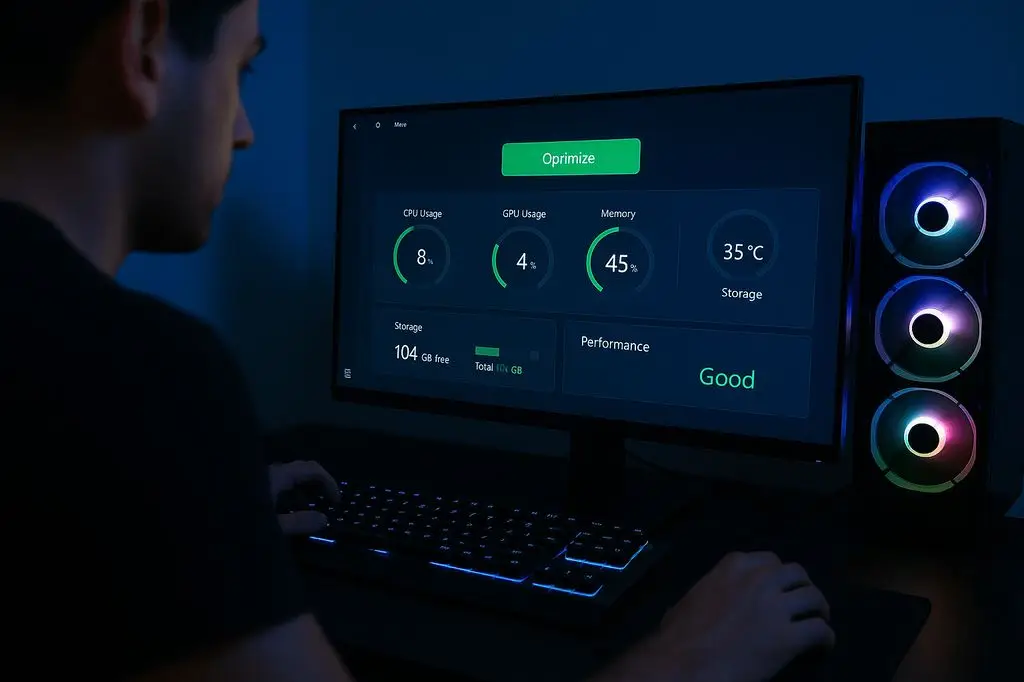
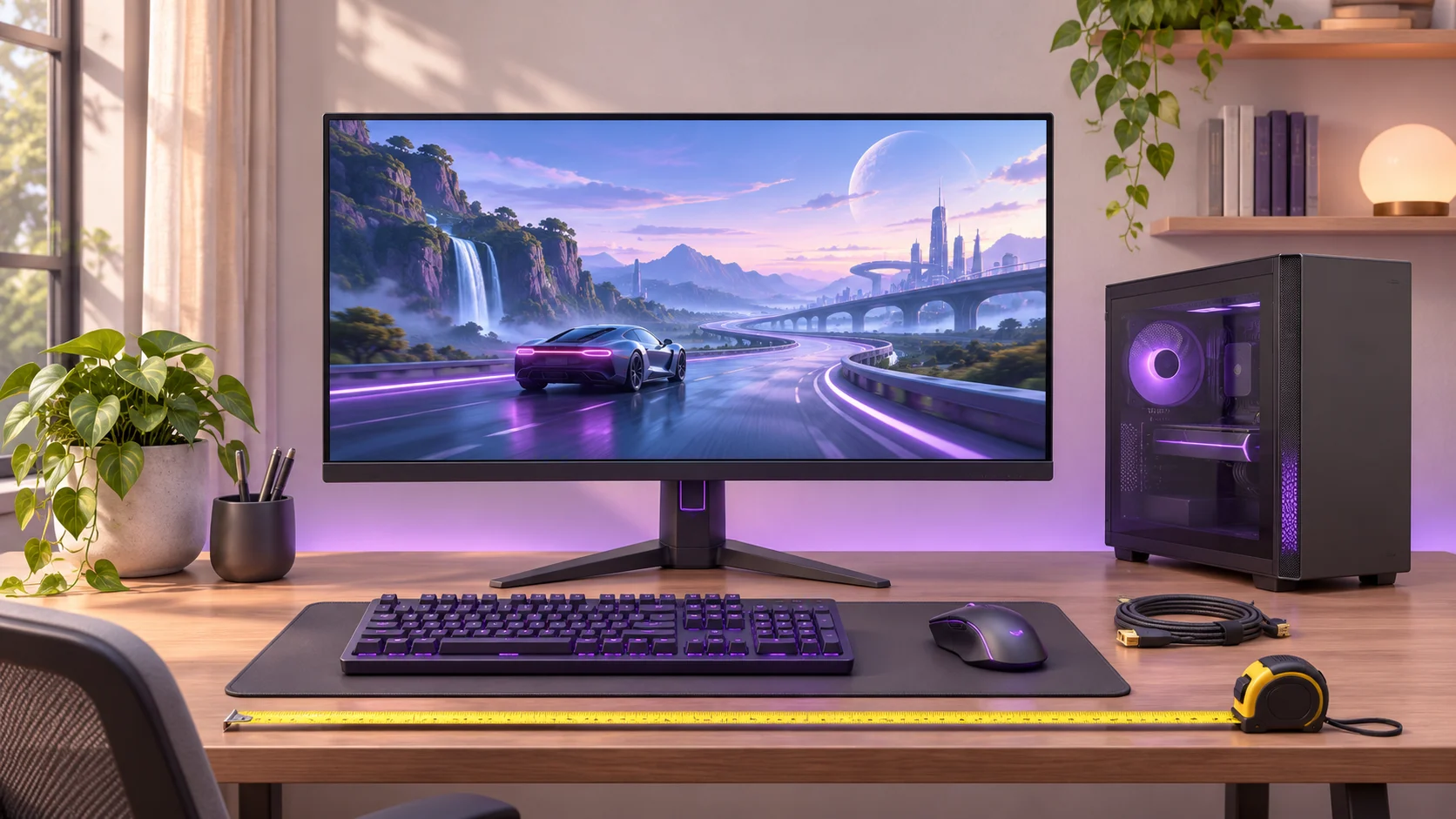
מסך חדש יכול לשנות את התחושה מול המחשב. אבל כששואלים איך בוחרים מסך גיימינג, כדאי להתחיל דווקא במה שכבר יש בבית: המחשב, המשחקים והשולחן שעליו הכול צריך להיכנס.
המטרה היא לבחור מסך שתוכלו ליהנות ממנו בפועל. מספר מרשים על האריזה הוא התחלה לשאלה, לא תשובה להתאמה. הנה דרך מסודרת לצמצם את האפשרויות.
מה אתם רוצים לשפר במסך הנוכחי?
נסו להצביע על הדבר שמפריע היום. התנועה במשחק לא מרגישה חלקה? חסר מקום לעבודה עם כמה חלונות? המסך קטן מדי, או שקשה למקם אותו בנוחות? כל תשובה מובילה לבדיקה אחרת.
רשמו שניים או שלושה משחקים שאתם משחקים בהם, וגם שימושים נוספים כמו לימודים, עבודה או עריכת תמונות. ציינו מה חשוב לכם יותר: תנועה חלקה, חדות, שטח תצוגה או שילוב ביניהם. כך אפשר להשוות מסכים לפי סדר העדיפויות שלכם.
רזולוציה: בודקים גם מה המחשב מסוגל להפיק
במסכים נפוצים תפגשו רזולוציות כמו Full HD (1920×1080), QHD (2560×1440) ו־4K (3840×2160). ככל שמציגים יותר פיקסלים, נדרש בדרך כלל יותר עיבוד גרפי במשחק, בהשוואה באותן הגדרות.
לכן כדאי לבדוק את דגם כרטיס המסך ואת הביצועים במשחקים שלכם ברזולוציה שאליה רוצים לעבור. נתון שנמדד ב־Full HD אינו מבטיח אותה תוצאה ב־4K. כדאי לשאול גם אם יהיה צורך לשנות הגדרות גרפיקה כדי להגיע לחוויה הרצויה. מדריך המסכים של Dell
אם מתוכנן גם שדרוג מחשב, הגדירו אותו כחלק מהתקציב. אחרת קל לבחור מסך ולגלות אחר כך שכדי לנצל אותו כפי שדמיינתם, נדרשת הוצאה נוספת.
קצב רענון ו־FPS: שני נתונים שצריכים לעבוד יחד
קצב רענון, שנמדד ב־Hz, מתאר כמה פעמים בשנייה המסך מתעדכן. FPS מתאר את מספר הפריימים שהמחשב מפיק בשנייה. מסך של 180Hz אינו גורם למחשב להפיק 180 FPS.
בבחירה כדאי להתייחס לשניהם: מה המסך יכול להציג ומה המחשב מפיק במשחקים ובהגדרות שלכם. זמן תגובה במילישניות הוא נתון אחר, שמתייחס למעבר של פיקסלים בין גוונים; גם אותו לא כדאי לקרוא לבדו כהבטחה לחוויית משחק מסוימת.
תמיכה בקצב רענון משתנה, VRR, יכולה לעזור לצמצם קריעות בתמונה. צריך לבדוק התאמה בין המסך, החומרה והחיבור, גם כשמופיעים במפרט שמות כמו FreeSync או G-SYNC. הסבר על קצב רענון ותאימות
איך בוחרים מסך גיימינג שגם ייכנס בנוחות לעמדה?
מדדו את רוחב השטח הפנוי ואת עומק השולחן. בדקו את מידות המסך כולל המעמד, והשאירו מקום למקלדת, לעכבר ולמרחק צפייה שנוח לכם. נתון האלכסון באינצ׳ים אינו מתאר את כל המקום שהמסך תופס.
כדאי לבדוק גם כיוון גובה והטיה. אם מתוכננת זרוע, ודאו שהיא מתאימה למסך, למשקל שלו ולשולחן. הנחיות להתאמה פיזית של המסך
אותו חיבור מבחוץ לא מבטיח אותן יכולות
כדי לקבל שילוב מסוים של רזולוציה וקצב רענון, גם יציאת המחשב, כניסת המסך, הכבל וכל מתאם בדרך צריכים לתמוך בו. הכיתוב HDMI או DisplayPort לבדו אינו מספיק. הסבר על מגבלות החיבור
בקשו לבדוק את הדגמים המדויקים ולציין בהצעה איזה כבל נדרש והאם הוא כלול. אם מחברים מחשב נייד דרך תחנת עגינה, הכניסו גם את הדגם שלה לבדיקה. זה פרט קטן שעדיף לסגור לפני שהמסך מגיע.
אחרי החיבור, בודקים את ההגדרות
ב־Windows 11 אפשר לפתוח הגדרות ← מערכת ← תצוגה ← תצוגה מתקדמת, לבחור את המסך ולבדוק את קצב הרענון. האפשרויות הזמינות תלויות במסך ובתצורה המחוברת. ההנחיות של Microsoft
אם האפשרות שציפיתם לה אינה מופיעה, כדאי לבדוק את החיבור ואת הוראות הדגם לפני שמסיקים שהמסך תקול. לאחר ההגדרה, פתחו משחק שאתם מכירים ובדקו את התוצאה בשימוש אמיתי.
מה להכין לשיחה עם חיים?
כדי להתקדם לבחירה שמתאימה לכם, הכינו:
- דגם המחשב וכרטיס המסך, או צילום של המפרט.
- שמות המשחקים והשימושים הנוספים.
- דגם המסך הקיים ומה הייתם רוצים לשפר.
- מידות השטח הפנוי על השולחן.
- תקציב למסך, לכבל ולמעמד או לזרוע, אם נדרשים.
כבר מצאתם מסך שמעניין אתכם? שלחו גם את הקישור. חיים יוכל לעבור איתכם על ההתאמה ולכוון לבחירה לפי המחשב, השימושים והתקציב. את המחיר, הזמינות ותנאי האחריות מוודאים לפני ההזמנה.
לבחירת מסך שמתאים למחשב שלכם, מתקשרים לחיים: 053-6666603.
מעדיפים לשלוח קודם את המפרט? פותחים שיחה בוואטסאפ.
לקריאה ולהתרשמות: