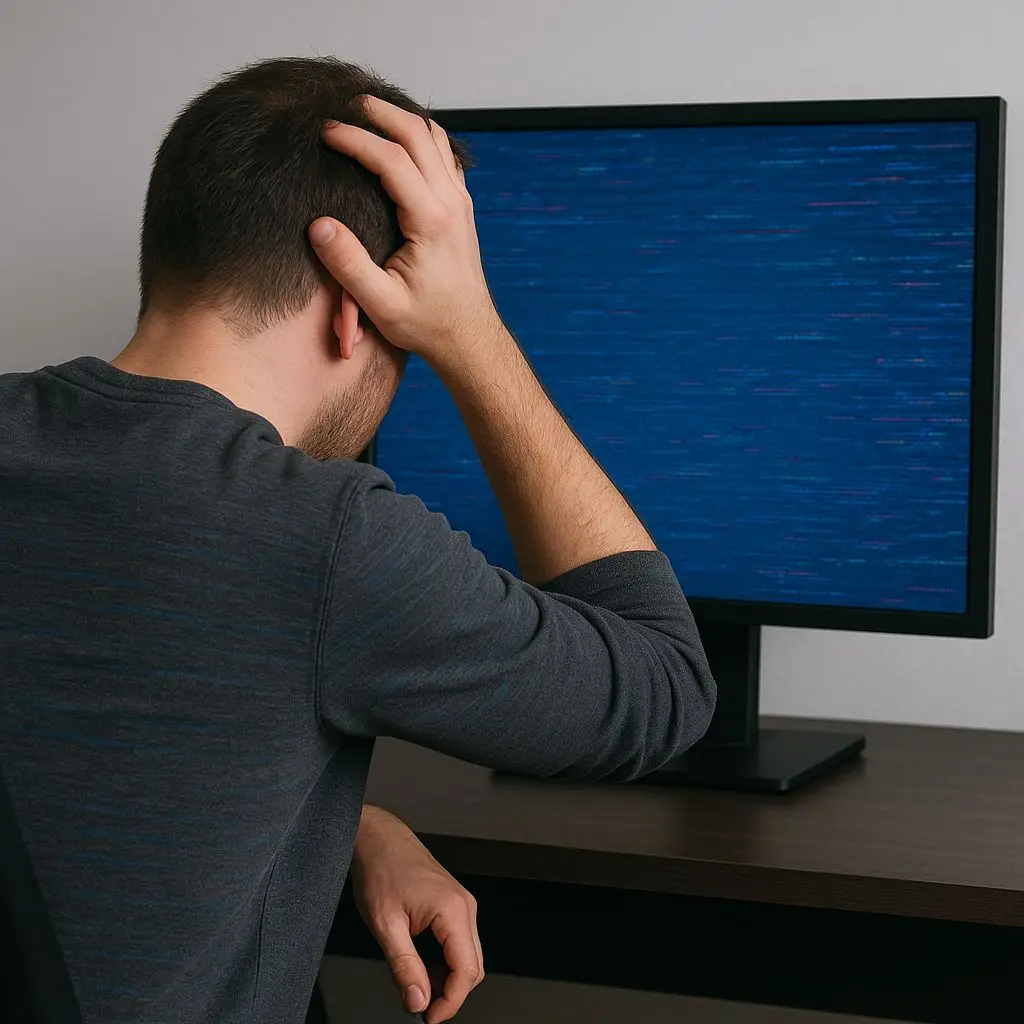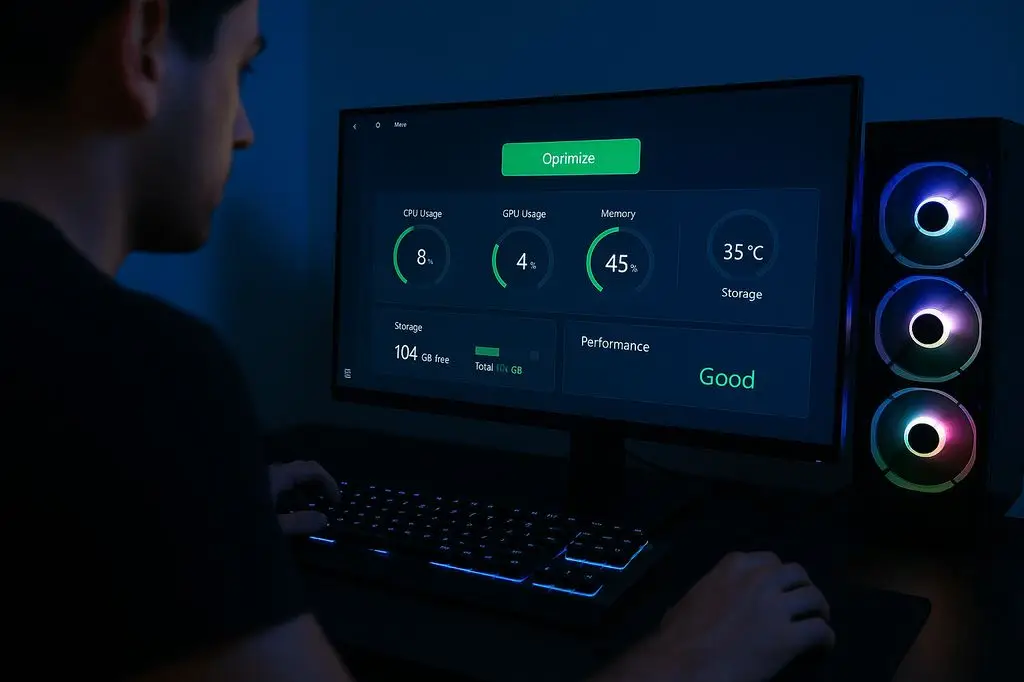
מה זה אומר "המחשב נדלק אבל לא עולה"?
מדובר במצב שבו המחשב מקבל חשמל ומתחיל לעבוד פיזית – כלומר, הנורות נדלקות, המאוררים פועלים ולעיתים אפילו שומעים רעשי דיסק – אך לא רואים תצוגה על המסך, או שהוא נתקע לפני הופעת הלוגו של Windows.
סיבות נפוצות לבעיה
1. תקלה בזיכרון (RAM)
לעיתים מודול זיכרון רופף או תקול גורם למחשב לא להצליח להפעיל את עצמו. הפתרון: כבו את המחשב, נתקו מהחשמל, פתחו את המארז ונסו להוציא ולהחזיר את הזיכרון למקום. אם יש שני סטיקים – נסו להפעיל עם כל אחד בנפרד.
2. בעיה בכונן הקשיח או ה-SSD
אם הכונן שמותקנת עליו מערכת ההפעלה לא מתפקד – המחשב לא יצליח לעלות. נסו לבדוק אם הכונן מופיע ב-BIOS. אם לא – ייתכן שיש תקלה פיזית או שהכבל התנתק.
3. כשל בכרטיס המסך
אם הכרטיס הגרפי אינו מחובר נכון או תקול – לא תראו תצוגה. במחשבים עם כרטיס מובנה – נסו לחבר את המסך ישירות ליציאת הלוח אם.
4. בעיות בלוח האם או ספק הכוח
אם אחד הרכיבים המרכזיים במחשב לא עובד כמו שצריך – המחשב לא יעלה. לרוב, אם יש בעיה בלוח האם תראו נורות חיווי או צפצופים. כדאי לבדוק במדריך של הלוח מה המשמעות של הצפצופים.
5. שגיאת Boot או הגדרות BIOS שגויות
לפעמים ההגדרות ב-BIOS מנסות להפעיל את המחשב ממקור לא נכון. היכנסו ל-BIOS (בד"כ ע"י לחיצה על Del או F2) ובדקו שהכונן שמכיל את מערכת ההפעלה מופיע ראשון.
שלבים לפתרון הבעיה
- נתקו את המחשב מהחשמל לגמרי – כולל מהשקע והמסך
- לחצו על כפתור ההפעלה למשך 30 שניות כדי לפרוק חשמל סטטי
- חברו מחדש את הכבלים ונסו להדליק
- בדקו חיבורים של זיכרון, דיסק, כרטיס מסך
- התחברו ל-BIOS ובדקו זיהוי רכיבים
- נסו להפעיל מהמחשב כונן חיצוני עם מערכת הפעלה (כמו Linux Live USB)
מתי לפנות לטכנאי מחשבים?
אם ניסיתם את כל הפעולות והמחשב עדיין לא מגיב או מראה סימני חיים – ייתכן שמדובר בתקלה בלוח האם, בכונן תקול לחלוטין או בבעיה שאינה ניתנת לזיהוי ללא ציוד מקצועי. במקרים כאלה, פנייה לטכנאי מומלץ תחסוך זמן ותסכול.