עדכנו דרייברים (כרטיס מסך ומערכת הפעלה)
השלב הראשון והחשוב ביותר הוא לוודא שכל הדרייברים מעודכנים, במיוחד של כרטיס המסך (NVIDIA או AMD).
עדכוני דרייברים כוללים תיקוני באגים ושיפורי ביצועים שיכולים להעלות משמעותית את קצב ה־FPS.
מומלץ להשתמש בתוכנות הייעודיות GeForce Experience או AMD Adrenalin כדי לוודא שהמערכת שלכם מעודכנת תמיד.
סגרו תוכנות מיותרות ברקע
לפני שמתחילים לשחק, כדאי לסגור תוכנות שפועלות ברקע וגוזלות משאבים – כמו Discord, Chrome או Spotify.
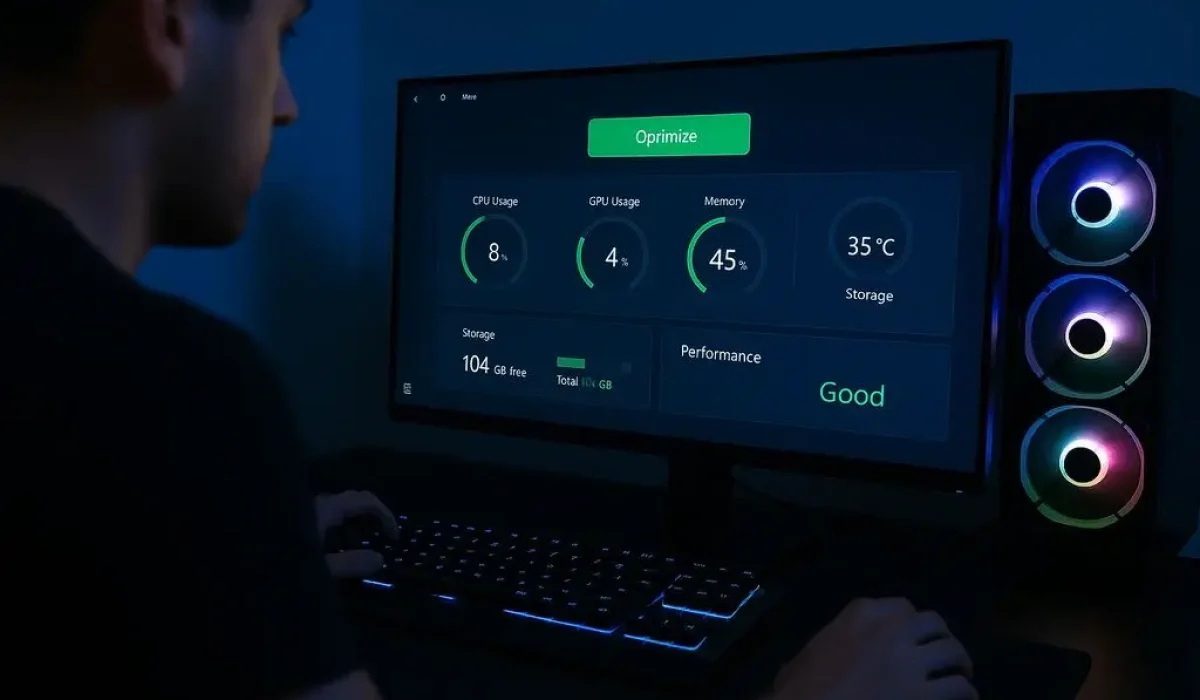
פתחו את Task Manager (Ctrl + Shift + Esc) ובדקו אילו אפליקציות צורכות מעבד (CPU) או זיכרון (RAM).
סגירתן תשחרר משאבים ותאפשר למחשב להתרכז במשחק בלבד.
נקו את המחשב – גם דיגיטלית וגם פיזית
- בצעו ניקוי דיסק (Disk Cleanup) להסרת קבצי מטמון וקבצים זמניים.
- השתמשו בתוכנות כמו CCleaner לניקוי מערכת ההפעלה.
- ואל תשכחו ניקוי פיזי: הצטברות אבק על מאווררים וקירורים עלולה לגרום להתחממות שתאט את המחשב.
- תחזוקה קבועה שומרת על טמפרטורה תקינה וביצועים מרביים 💨
הפעילו מצב ביצועים גבוה (High Performance Mode)
במערכת Windows ניתן לבחור את מצב צריכת החשמל של המחשב.
גשו אל: Control Panel → Power Options → High Performance.
במחשבים ניידים במיוחד, שינוי זה מונע מהמחשב להגביל את הביצועים לטובת חיסכון בסוללה
שדרגו או אופטימיזו את הכונן (SSD / HDD)
אם המשחקים מותקנים על כונן מכני ישן (HDD), מומלץ להעביר אותם ל־SSD.
ההבדל יכול להיות עצום: טעינת מפות, כניסה למשחקים וזמני מעבר בין שלבים מתקצרים פי כמה.
אם כבר מותקן SSD, הקפידו להשאיר לפחות 20% מקום פנוי כדי לאפשר למערכת לעבוד בצורה חלקה.
טיפ בונוס
אם יישמתם הכול והביצועים עדיין לא מושלמים – ייתכן שהגיע הזמן לשדרוג חומרה. לפעמים תוספת של זיכרון RAM, שדרוג כרטיס מסך, או החלפת ספק כוח יכולים לשנות את חוויית המשחק לחלוטין.
ב־HAIM PC תקבלו ייעוץ חינם והתאמה אישית של מחשב גיימינג לפי הצרכים, המשחקים והתקציב שלכם